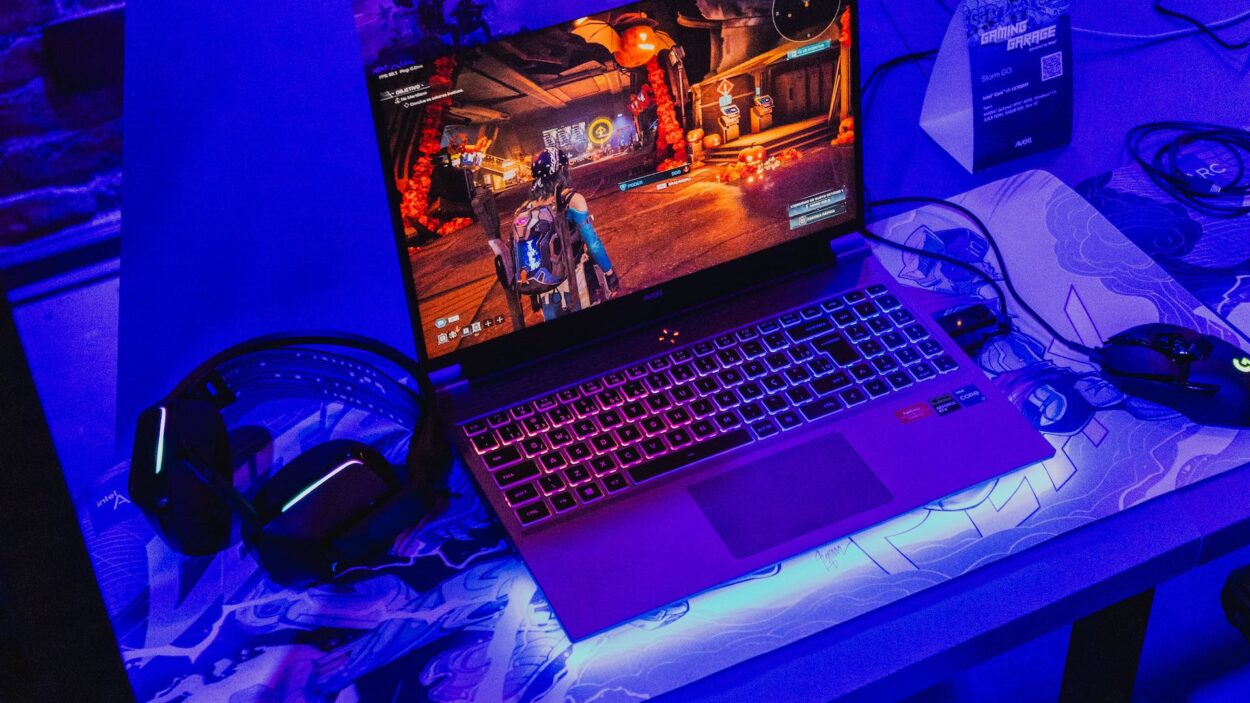
Tu rames sur tes jeux préférés avec des chutes de FPS désagréables ? Pas de panique, je vais te montrer comment transformer ton PC en machine de guerre gaming. En 2026, avec les derniers jeux AAA de plus en plus gourmands et les écrans 144Hz qui se démocratisent, avoir des FPS stables et élevés c'est plus un luxe, c'est une nécessité. Ce guide va te faire gagner entre 20 et 30% de performance en moyenne, sans dépenser un centime en upgrade matériel.
PRÉ-REQUIS ET MATÉRIELAvant de commencer, assure-toi d'avoir un PC avec au minimum 8 Go de RAM, une carte graphique dédiée et Windows 10/11 à jour. Tu auras besoin des logiciels suivants : MSI Afterburner pour surveiller tes performances, Display Driver Uninstaller pour nettoyer tes anciens pilotes, et GeForce Experience ou AMD Software selon ta carte graphique. Prépare aussi 30 minutes de ton temps et ferme tous tes jeux en cours. Note bien tes FPS actuels dans tes jeux préférés pour mesurer l'amélioration après optimisation.
4
OVERCLOCKING LÉGER ET SURVEILLANCEAvec MSI Afterburner, tu peux pousser ta carte graphique de 10-15% sans risque. Commence par augmenter le Power Limit à 120%, puis monte la fréquence mémoire de +500 MHz par paliers de 100. Teste avec un benchmark comme Unigine Heaven entre chaque modification. Pour la fréquence GPU, commence par +50 MHz et monte progressivement jusqu'à voir des artefacts ou des crashs, puis redescends de 25 MHz pour la stabilité. Surveille les températures : ne dépasse jamais 83°C sur du long terme. Un bon overclock peut te donner 15% de FPS en plus, c'est énorme sur les jeux limitants GPU. Active le monitoring en jeu pour surveiller tes métriques en temps réel.
CONSEILS DE PROUtilise les profils de jeu automatiques de GeForce Experience ou AMD Software : ils appliquent des réglages optimisés par les développeurs pour chaque titre. Nettoie ton PC physiquement tous les 3 mois, la poussière fait chuter les performances de 10-20% facilement à cause du thermal throttling. Configure un profil de ventilation custom dans MSI Afterburner : 60% à 60°C, 80% à 70°C et 100% à 80°C pour éviter les baisses de fréquence. Désinstalle les logiciels constructeur inutiles comme les utilitaires RGB ou les centres de commande si tu ne les utilises pas, ils consomment des ressources en permanence.
CONCLUSIONAvec ces optimisations, tu devrais voir une amélioration de 25 à 40% de tes FPS moyens selon ta config. Les gains sont encore plus marqués sur les configurations entry-level où chaque optimisation compte double. N'hésite pas à refaire ces réglages après chaque mise à jour Windows majeure car Microsoft a tendance à réinitialiser certains paramètres. La prochaine étape logique si tu veux aller plus loin, c'est d'upgrader ta RAM vers 32 Go de DDR4-3600 ou DDR5-6000 selon ton processeur.
DIFFICULTÉ : Intermédiaire
Active la fonction Resizable BAR dans ton BIOS pour gagner 5-10% de perfs sur les GPU récentsUtilise le mode DX12 Ultimate sur les jeux compatibles plutôt que DX11 pour de meilleures performancesConfigure tes jeux en mode Fenêtré Sans bordure pour éviter les drops de FPS lors des alt-tab